Fusionner des PDF sans Adobe : méthode et vérifications utiles
30 oct. 2026 · 11 min de lecture
Par FreeGenDoc · Mis à jour le
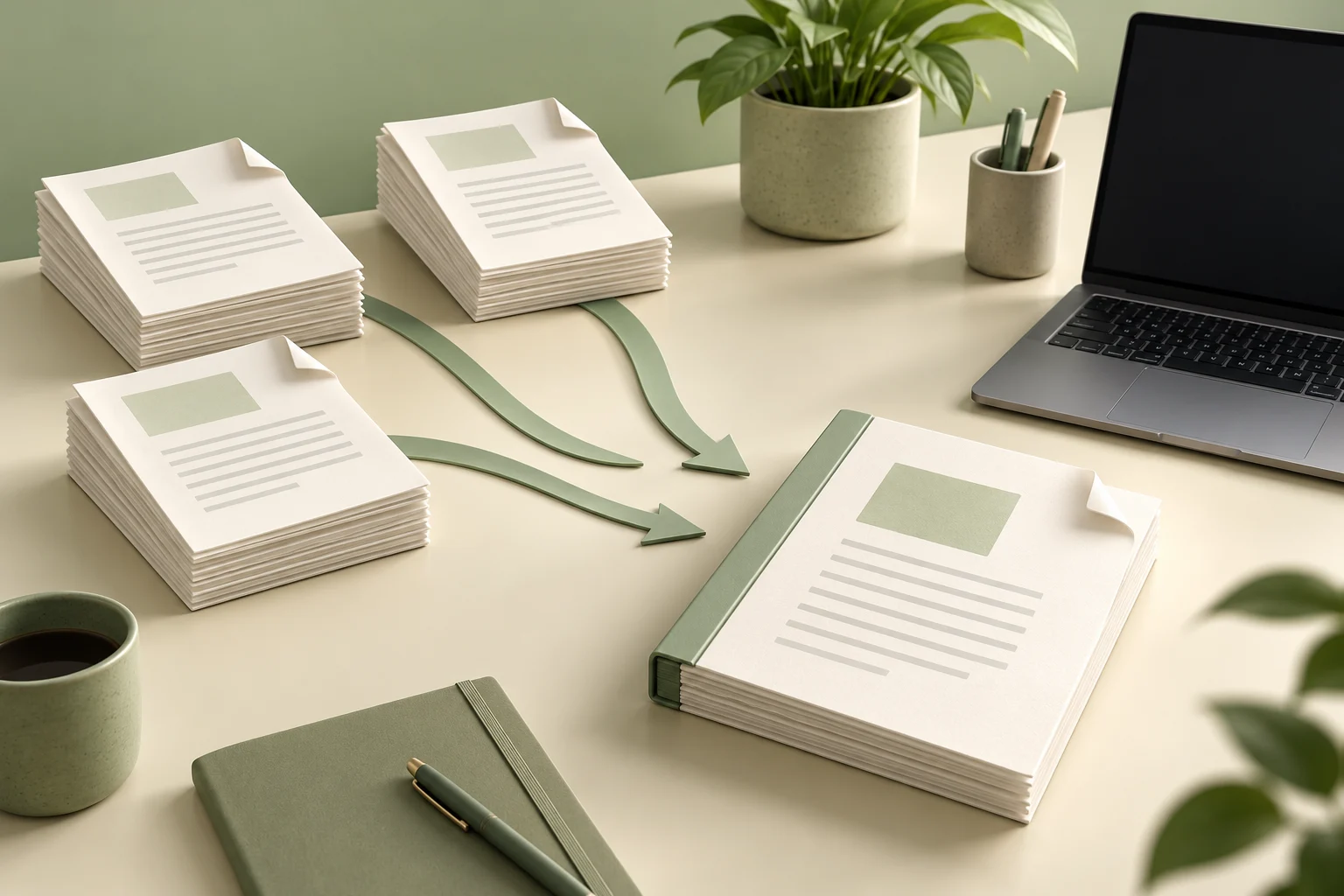
Pour fusionner des PDF sans Adobe, vous pouvez utiliser un outil qui lit les documents dans votre navigateur, copie leurs pages dans un nouveau fichier et vous permet de télécharger le résultat. Les décisions importantes concernent surtout le lieu du traitement, l'ordre des documents et les contrôles avant l'envoi. Un bon assemblage doit faciliter la lecture du destinataire, pas simplement réunir plusieurs pièces jointes.
L'outil de fusion de FreeGenDoc traite les PDF sélectionnés dans votre navigateur. Ce guide explique son fonctionnement, ses limites et les vérifications utiles pour éviter une page manquante, une pièce jointe en double ou un fichier trop volumineux. Cette méthode ne nécessite pas d'abonnement Adobe. Conservez les originaux jusqu'à ce que vous ayez ouvert et contrôlé la copie téléchargée.
Préparer le contenu du document final
Imaginez un dossier comprenant une lettre, un formulaire et deux justificatifs. Avant de choisir les fichiers, décidez de leur ordre de lecture. Vous pourriez placer la lettre en premier, le formulaire ensuite, puis les justificatifs. Cette préparation très simple évite de produire un PDF techniquement correct mais difficile à comprendre pour la personne qui le reçoit.
Créez un dossier de travail contenant uniquement les documents nécessaires à cet envoi. Donnez-leur des noms explicites, par exemple 01-lettre, 02-formulaire et 03-justificatif. Ces noms facilitent la préparation, mais ne remplacent pas le contrôle de la liste dans l'outil. Selon votre appareil, le sélecteur de fichiers peut présenter les éléments dans un ordre différent de celui que vous aviez prévu.
Consultez aussi les consignes du destinataire. Certains portails demandent des fichiers séparés, un nom précis, une taille maximale ou un ordre imposé. Un seul PDF est pratique uniquement lorsque ce format respecte les instructions. Ne supprimez pas une séparation demandée simplement pour obtenir une pièce jointe plus propre. Gardez les fichiers sources disponibles pour pouvoir adapter votre envoi si nécessaire.
Comprendre le traitement dans le navigateur
Une adresse sur internet ne signifie pas automatiquement que chaque document est envoyé à un serveur de traitement. Le code de fusion de FreeGenDoc lit les fichiers sélectionnés dans le navigateur, copie leurs pages localement et crée un PDF téléchargeable. Cette description concerne cette opération précise. Le chargement du site, de ses scripts et de ses autres ressources utilise toujours le réseau.
Le traitement local peut être utile lorsque vous préférez ne pas transmettre le contenu des documents à un serveur de fusion. Il ne remplace pas la protection de votre appareil. Un ordinateur partagé, une extension de navigateur peu fiable ou un dossier de téléchargement exposé peuvent encore poser problème. Utilisez un appareil de confiance et respectez les règles de votre organisation pour les documents professionnels.
Ne supposez pas que la page fonctionnera indéfiniment sans connexion. Ses ressources doivent d'abord être chargées et le site ne promet pas une application hors ligne installée. Si vous avez besoin d'un fonctionnement entièrement hors ligne, choisissez un logiciel adapté et vérifiez ses capacités avant une échéance. Le traitement local des fichiers et la disponibilité garantie hors connexion sont deux propriétés différentes.
Ajouter les fichiers dans l'outil de fusion
Ouvrez l'outil de fusion PDF de FreeGenDoc, puis sélectionnez vos documents sources. Utilisez de véritables PDF. Renommer une photo image.jpg en image.pdf ne transforme pas son format. Si votre point de départ est une photographie ou une image numérisée, convertissez-la d'abord en PDF avec un outil approprié. Revenez ensuite à la fusion pour assembler les documents réellement compatibles.
L'interface actuelle accepte des fichiers individuels jusqu'à 50 Mio. Un document inférieur à cette limite peut néanmoins demander beaucoup de mémoire lorsqu'il contient de nombreuses images haute résolution. La mémoire disponible, le navigateur et le nombre de fichiers influencent le traitement. La limite par fichier n'est donc pas une garantie que toutes les combinaisons possibles fonctionneront sur n'importe quel appareil.
Après la sélection, examinez la liste affichée. Utilisez les flèches pour monter ou descendre les documents entiers et retirez tout élément ajouté par erreur. La fusion conserve l'ordre interne des pages de chaque source, puis place les documents selon la liste. Déplacer un fichier ne réorganise pas ses pages individuelles. Préparez une copie source corrigée si ses propres pages doivent changer d'ordre.
Au moins deux PDF doivent être sélectionnés pour lancer la fusion. Lorsque la liste est correcte, démarrez l'opération et attendez sa fin. Enregistrez le fichier téléchargé dans un emplacement facile à retrouver. Son nom initial peut être générique : renommez la copie vérifiée de façon descriptive. Évitez de placer des informations personnelles inutiles directement dans le nom du fichier.
Vérifier le nombre et l'ordre des pages
Comptez les pages attendues avant de partager le résultat. Si vos trois documents contiennent respectivement deux, cinq et trois pages, le fichier final devrait en contenir dix. Il s'agit d'un exemple de contrôle, pas d'une promesse de réparation des fichiers abîmés. Ouvrez le résultat dans un lecteur PDF et comparez son total avec celui des sources. Examinez tout écart avant de poursuivre.
Vérifiez ensuite les transitions entre les documents. La dernière page du premier fichier doit être suivie de la première page du deuxième. Répétez ce contrôle à chaque jonction, surtout lorsque plusieurs justificatifs portent des titres similaires. Un scan en double peut sembler normal au premier regard. Examiner les jonctions permet souvent de repérer rapidement une pièce ajoutée par erreur.
Contrôlez également la première et la dernière page du dossier. Assurez-vous que la couverture n'est pas passée à la fin et que le dernier justificatif est complet. Une page blanche n'est pas toujours une anomalie : elle peut faire partie du document original. Décidez de la conserver ou de la supprimer en fonction de la source et des consignes, plutôt que de l'effacer automatiquement.
Préserver la lisibilité et comprendre les scans
Fusionner des PDF n'est pas la même chose que prendre des captures d'écran de leurs pages. FreeGenDoc copie les pages sources dans un nouveau PDF, sans transformer volontairement chaque page en photographie. En revanche, un scan qui contient seulement une image reste une image. L'assembler avec un document contenant du texte ne crée pas une version recherchable de ce scan.
Essayez de sélectionner une phrase dans le résultat. Si cette sélection fonctionne dans l'original mais pas dans la copie fusionnée, recherchez la cause avant l'envoi. Si elle ne fonctionne dans aucune version, la source peut simplement être une image. La reconnaissance optique de caractères constitue une opération distincte. Une fusion visuellement correcte ne prouve pas non plus que le document respecte toutes les exigences d'accessibilité.
Agrandissez les petits caractères, les tableaux, les cachets et les signatures présentées sous forme d'images. Une page lisible sur un grand écran peut devenir inconfortable sur un téléphone. La fusion ne rend pas net un scan flou. Si l'original est difficile à déchiffrer, revenez à l'étape de numérisation ou d'exportation. Une meilleure source sera plus utile qu'une nouvelle fusion du même fichier.
Faire attention aux protections et aux signatures
Un PDF protégé par mot de passe, chiffré ou endommagé peut refuser de se charger ou de fusionner correctement. Un échec ne constitue pas une autorisation de contourner ses restrictions. Lorsque vous êtes habilité à utiliser le document, demandez à son propriétaire une copie adaptée. Si le fichier s'ouvre normalement mais échoue dans l'outil, essayez d'obtenir un nouvel export depuis l'application d'origine.
Une image de signature manuscrite et une signature numérique cryptographique sont différentes. La création d'un nouveau document assemblé peut affecter la validité ou la vérification d'une signature numérique. FreeGenDoc ne promet pas de préserver cette validation pendant la fusion. Conservez les originaux signés sans les modifier et vérifiez les exigences du destinataire lorsque la valeur de la signature est importante.
Les formulaires interactifs, signets, liens, annotations et pièces jointes intégrées méritent aussi un contrôle séparé. Copier des pages ne garantit pas la conservation de toutes les fonctions de chaque source. Si le destinataire doit encore remplir des champs, testez ces champs dans le résultat. Lorsque des originaux sont exigés, transmettez-les par le canal prévu au lieu de les remplacer par une copie assemblée.
Comprendre la taille du fichier final
La fusion et la compression sont deux opérations différentes. Assembler plusieurs PDF riches en scans peut produire un gros document, car les images restent présentes. Vérifiez la limite acceptée par le destinataire. Si vous la dépassez, identifiez les sources les plus volumineuses. Un seul scan très lourd peut peser davantage que plusieurs petits documents contenant principalement du texte.
Si une compression est appropriée, travaillez sur une copie et comparez ensuite la lisibilité. Regardez les petits chiffres, les références, les cachets et les lignes fines. Une pièce jointe plus légère n'est pas utile si des informations importantes disparaissent. FreeGenDoc propose un outil de compression PDF distinct. Utilisez-le volontairement, sans attendre du bouton de fusion qu'il résolve automatiquement un problème de taille.
Évitez les conversions successives entre PDF, image et traitement de texte dans le seul but de réduire le poids. Chaque transformation supplémentaire peut modifier la mise en page ou retirer des fonctions. Choisissez le parcours le plus simple qui répond aux consignes. Gardez une copie de qualité originale et identifiez clairement la version destinée à l'envoi pour éviter toute confusion ultérieure.
Résoudre une fusion qui n'aboutit pas
En cas d'échec, confirmez d'abord que chaque source est un véritable PDF et qu'elle s'ouvre séparément. Retirez le dernier fichier ajouté, puis essayez un groupe plus petit. Cette démarche aide à distinguer un document problématique d'un ensemble trop lourd pour la mémoire disponible. Fermez les onglets inutiles si l'appareil peine, mais gardez ouverte la page qui effectue encore le traitement.
Sur un téléphone, plusieurs gros scans peuvent solliciter davantage les ressources que sur un ordinateur. Essayez des groupes plus modestes ou un appareil plus adapté si nécessaire. Si vous travaillez en plusieurs étapes, notez l'ordre prévu. Une seconde fusion peut introduire des doublons lorsque les documents sources et les résultats intermédiaires portent des noms trop proches. Séparez clairement ces deux catégories dans votre dossier de travail.
Si vous ne trouvez pas le téléchargement, consultez la liste des téléchargements du navigateur et le dossier habituel de l'appareil. Le fichier ne s'ouvre pas forcément automatiquement après son enregistrement. S'il est incomplet ou illisible, recommencez à partir des originaux et vérifiez le nouveau résultat. La simple présence d'un nom de fichier dans un dossier ne prouve pas que son contenu est utilisable.
Choisir une autre méthode si elle convient mieux
Sur Mac, Aperçu permet aussi d'assembler des PDF. Le guide d'Apple explique l'utilisation de la barre latérale de vignettes et le déplacement de pages entre documents. Travaillez sur des copies lors des essais et vérifiez le comportement d'enregistrement avant de modifier un original. Cette méthode peut convenir lorsque vous préférez une application de bureau et souhaitez examiner directement les pages pendant l'assemblage.
Sur un autre système, choisissez un outil qui répond à votre besoin réel plutôt que d'installer le premier utilitaire annoncé comme gratuit. Vérifiez où les fichiers sont traités, si la version actuelle comprend la fusion et si des limites ou filigranes s'appliquent. Tous les lecteurs PDF ne possèdent pas cette fonction. Une commande d'impression ne constitue pas non plus une méthode universelle pour assembler des PDF existants.
Organiser les dossiers récurrents
Pour un dossier récurrent, gardez une liste des sources avec leur nombre de pages attendu. Actualisez cette liste lorsqu'un document change. Vous éviterez ainsi de reprendre une ancienne pièce simplement parce qu'elle se trouve déjà dans le dossier de travail. Contrôlez aussi les tableaux en paysage et l'orientation des scans pour faciliter la lecture sur différents écrans.
Terminer par une copie propre et vérifiée
Avant l'envoi, rouvrez le fichier depuis le dossier exact que vous utiliserez. Vérifiez son nom, le nombre de pages, leur ordre, leur orientation et leur lisibilité. Recherchez une courte expression si le texte doit être recherchable. Testez les liens ou les formulaires nécessaires. Conservez les sources et le résultat contrôlé jusqu'à ce que vous sachiez que le dossier a bien été accepté.
Pour une tâche récurrente, créez une petite liste de contrôle avec ces mêmes points. Vous pourrez ainsi fusionner des PDF sans Adobe de façon régulière et prévisible, pour un dossier d'études, une candidature ou des documents professionnels ordinaires. Une préparation claire et une vérification finale assurent l'essentiel de la fiabilité ; l'outil prend en charge l'assemblage mécanique entre ces deux étapes.
Contrôle reproductible de l’ordre des pages
Le 31 octobre 2026, nous avons exécuté localement le module src/lib/pdfMerge.ts sur deux PDF synthétiques non chiffrés : A contient deux pages, B en contient une. Le résultat comporte trois pages. Dans l’ordre A puis B, les pages restent A1, A2, B1 ; dans l’ordre B puis A, elles deviennent B1, A1, A2. Les dimensions distinctes des pages ont servi à vérifier automatiquement leur position.
Ce contrôle structurel du code ne constitue pas un essai de l’interface du site, un audit de l’hébergement, une validation de tous les types de PDF ni une preuve de fonctionnement hors ligne. Il ne vérifie pas les signatures numériques, les formulaires interactifs ou les annotations. Ouvrez toujours votre résultat pour vérifier vos documents réels.
Consulter le protocole et les résultats du contrôle des pages (JSON)
Envie d'essayer vous-même ?
Ouvrir l'outil