Comment convertir une photo en PDF ?
Dans ce guide
Pour convertir une photo en PDF, ouvrez un convertisseur d’images, sélectionnez votre fichier, choisissez la mise en page et téléchargez le document. Avec FreeGenDoc, vous pouvez aussi réunir plusieurs images dans le même PDF ; vérifiez leur ordre et la lisibilité avant de partager le résultat.
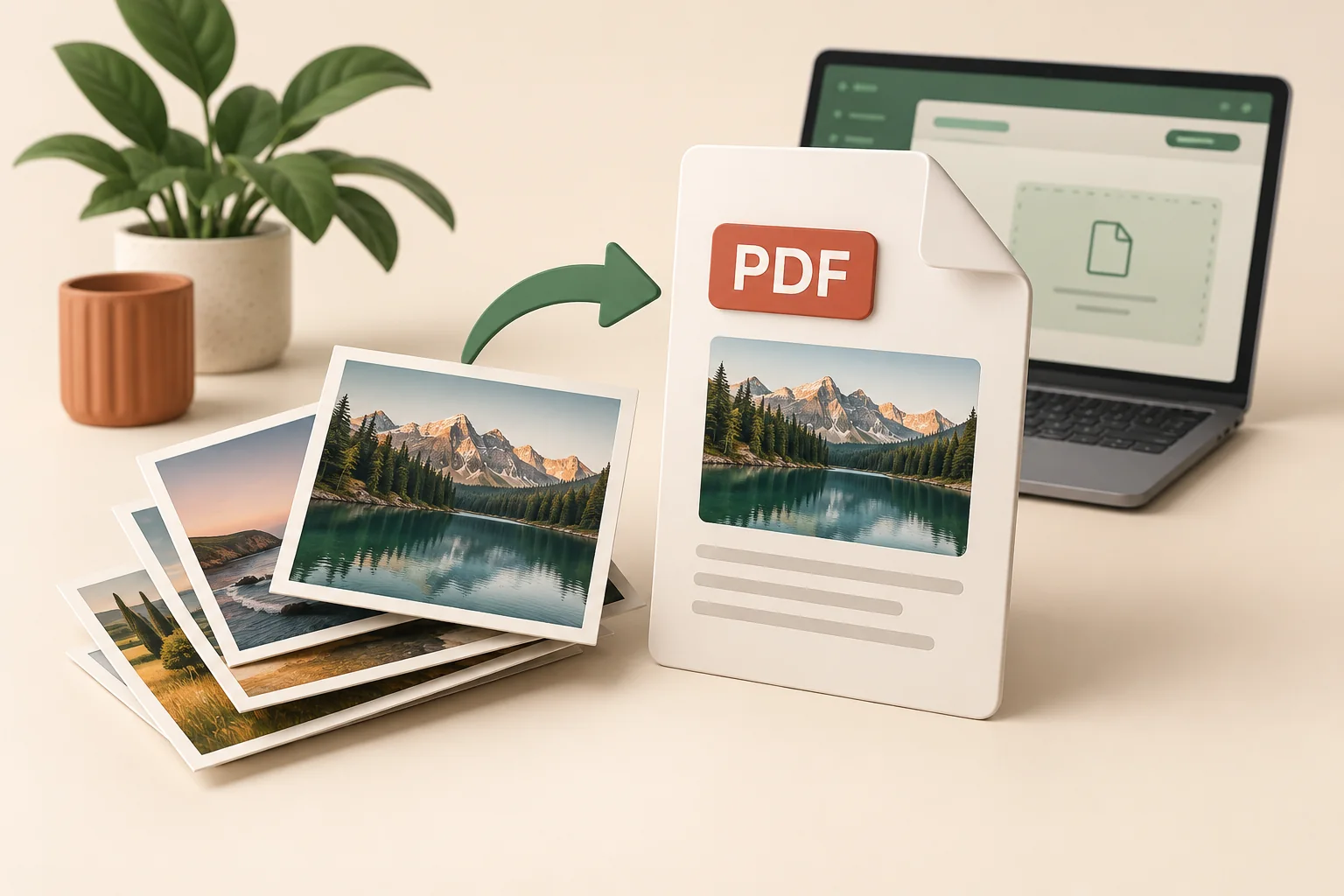
Comment convertir la photo en ligne ?
Utilisez l’outil Image en PDF de FreeGenDoc pour créer votre document à partir de photos JPG, PNG ou WebP. La procédure se déroule dans le navigateur : gardez les fichiers d’origine pour pouvoir recommencer si la disposition obtenue ne convient pas au destinataire.
- Sélectionnez vos images.
- Réglez leur ordre.
- Choisissez le format de page, l’orientation et les marges.
- Téléchargez le PDF, puis ouvrez-le pour contrôler chaque page.
Quels réglages de page choisir ?
Choisissez un format adapté à la destination du document et une orientation cohérente avec vos images. Une photo horizontale trouve généralement mieux sa place sur une page en paysage ; pour un dossier administratif, suivez d’abord les consignes du service qui recevra le fichier.
| Besoin | Réglage à examiner |
|---|---|
| Document demandé en A4 | Format A4 |
| Formulaire américain en Letter | Format Letter |
| Page proche des dimensions de l’image | Format ajusté à l’image |
| Photo large | Orientation paysage |
| Bordure autour de la photo | Marges |
Comment garder une photo lisible dans le PDF ?
Partez d’une image nette, car la conversion en PDF ne recrée pas les détails absents du fichier original. Pour une photo de document, vérifiez les quatre coins, les petites lignes de texte et les reflets avant de convertir ; refaire la photo peut être plus efficace que modifier la mise en page.
- Cadrez le document entier et redressez-le si nécessaire.
- Évitez les reflets qui masquent des informations.
- Contrôlez le PDF à une taille de lecture normale.
Le texte de la photo devient-il sélectionnable ?
Non, placer une image dans un PDF ne transforme pas automatiquement son texte en caractères sélectionnables. Cette opération demande une reconnaissance optique de caractères, appelée OCR ; le convertisseur Image en PDF de FreeGenDoc assemble les images et ne doit pas être présenté comme un outil OCR.
À distinguer : convertir crée un document PDF ; l’OCR cherche à reconnaître le texte contenu dans ses images.
FAQ : que vérifier lors d’une conversion photo en PDF ?
Peut-on mettre plusieurs photos dans un seul PDF ?
Oui, FreeGenDoc permet de sélectionner plusieurs images et de les réordonner avant la création du document. Comparez les miniatures avec l’ordre attendu, puis vérifiez le PDF téléchargé : une pièce jointe complète peut néanmoins être difficile à comprendre si ses pages sont mal classées.
Pourquoi le PDF est-il parfois plus lourd que la photo ?
Le format PDF ne garantit pas une diminution du poids du fichier : il contient notamment les images et une structure de document. Si le destinataire impose une limite, comparez la taille obtenue à cette limite, puis consultez le guide de compression PDF si nécessaire.
Peut-on convertir une photo sur un téléphone ?
Oui, vous pouvez ouvrir l’outil dans le navigateur du téléphone et sélectionner une image accessible depuis le sélecteur de fichiers. Le parcours dépend de votre appareil ; si une image n’est pas reconnue, essayez une copie en JPG ou PNG plutôt que de changer simplement son extension.
Où retrouver le PDF après la conversion ?
Cherchez le document dans les téléchargements du navigateur ou à l’emplacement choisi lors de l’enregistrement sur votre appareil. Ouvrez cette copie locale avant de l’envoyer, pour confirmer que vous partagez bien le nouveau PDF et non une ancienne version portant un nom similaire.
Que retenir avant d’envoyer votre PDF ?
Pour convertir une photo en PDF, sélectionnez les images, ajustez la mise en page et contrôlez le fichier téléchargé. L’essentiel est d’obtenir des pages complètes, lisibles et correctement ordonnées, dans le format et sous la limite de poids demandés par votre destinataire.